NicoNico Live Ranking
VOICEVOX(PC版)の接続設定
コメントビューアの読み上げで「VOICEVOX・自分のPC(高速)」を使うための設定です。最初に1回だけ、VOICEVOX(エンジン)に「このサイトからの接続を許可する」と教えます。パソコン専用で、スマホでは使えません(スマホは「Web版」か「端末の読み上げ音声」を使ってください)。
設定の手順
- VOICEVOXを起動します。アプリを開いたままにしておきます。
- ブラウザで、エンジンの設定画面を開きます。次のアドレスを、ブラウザのアドレス欄に入れます。
下の図の「VOICEVOX エンジン 設定」の画面が開きます。開かないときは、VOICEVOXが起動しているかを確認してください。
http://127.0.0.1:50021/setting - 「Allow Origin」の欄に、このサイトのアドレスを入れます。
https://nico-ran.stream- 最後に「/」は付けません。「https://」から始めます。
- ほかにも許可したいサイトがあるときは、スペースで区切って並べます。
- 「CORS Policy Mode」は、
localappsのままにします。
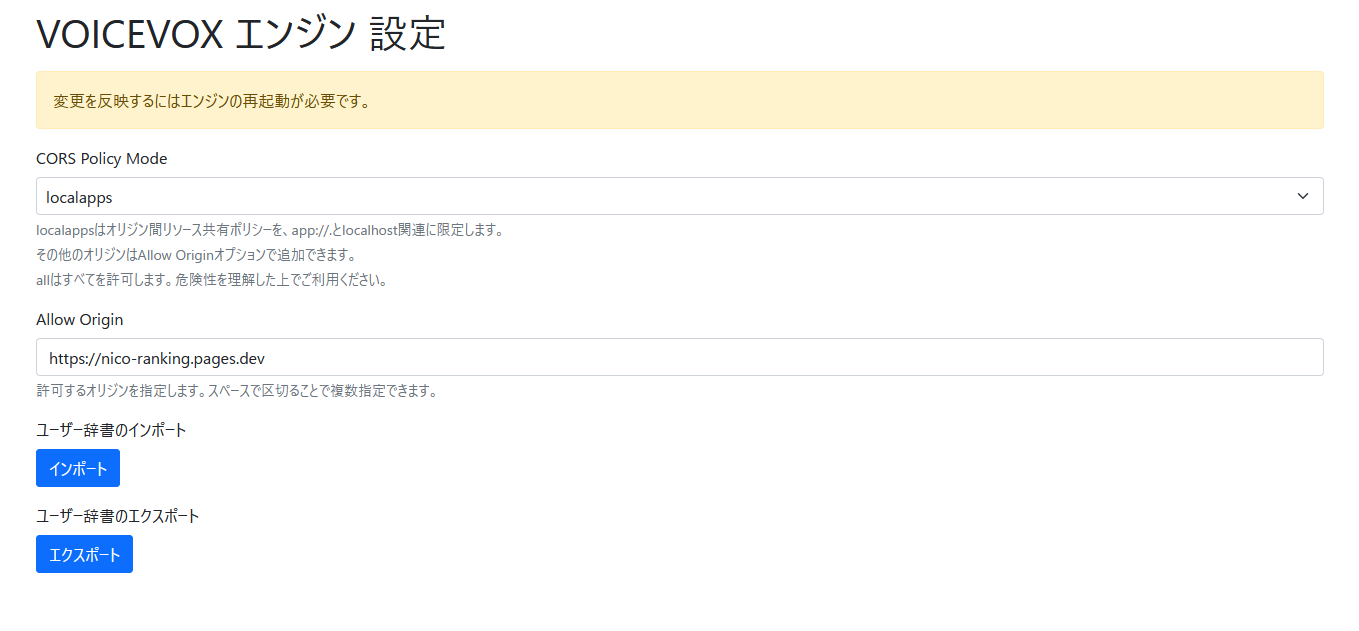
VOICEVOX エンジンの設定画面(入力例)。画面の上に「変更を反映するにはエンジンの再起動が必要です。」と出ます。 - VOICEVOXを、いったん終了して、起動し直します。再起動をしないと、設定が反映されません。
- コメントビューアで、読み上げの方式を選びます。「コメントビューア」で、「VOICEVOX・自分のPC(高速)」を選びます。画面の「読み上げ: VOICEVOX(PC)」のランプが緑で「接続中」になれば、設定は成功です。
- 話者を選びます。「棒読みの設定」を開き、「話者を取得」を押すと、声の一覧が出ます。選んで「テスト再生」を押すと、読み上げを確認できます。
VOICEVOXのURL(初期値は http://127.0.0.1:50021)は、通常は変更しなくて大丈夫です。ポートを変えているときだけ、「棒読みの設定」で合わせてください。
「Allow Origin」と「all」の違い
設定画面の「CORS Policy Mode」をallにすると、どのサイトからでもVOICEVOXに接続できるようになります。画面にも「危険性を理解した上でご利用ください」と出るとおり、おすすめしません。「localapps」のまま、「Allow Origin」にこのサイトだけを入れるのが安全です。
読み上げるコメントは、あなたのパソコンのVOICEVOXに直接送られ、このサイトのサーバーには送られません。
つながらないとき
ランプが赤で「接続できません」のときは、次を順に確認してください。
- VOICEVOXが起動していますか
- アプリが起動していないと、つながりません。
- 再起動しましたか
- 「Allow Origin」を入れたあとに、VOICEVOXを終了して起動し直す必要があります。
- アドレスは合っていますか
https://nico-ran.streamを、そのまま(最後に「/」なし)入れます。設定画面を開き直して、入力が残っているか確認してください。- ブラウザが接続の許可を聞いていませんか
- Chromeなどは、「パソコン内のアプリへの接続を許可しますか」と聞くことがあります。許可してください。
- エラーの内容を見たい
- コメントビューアを開いた状態でF12(開発者ツール)の「Console」を見ます。
blocked by CORS policyと出ていれば、「Allow Origin」の設定が足りません。 - Safariを使っている
- Safariは、サイトからパソコン内のアプリへの接続を止めることがあります。ChromeかEdgeをおすすめします。
- VOICEVOXのポートを変えている
- コメントビューアの「棒読みの設定」にある「VOICEVOXのURL」を、そのポートに合わせます。